티스토리 블로그의 자세한 통계를 확인하고 싶다면, 구글 애널리틱스 플러그인을 설정하면 됩니다.
본격적으로 구글 애널리틱스 연동 설정방법을 설명하기에 앞서, 다음의 과정을 진행하려면 구글 계정이 필요하고 로그인 되어 있어야 함을 알려드립니다.
그러면 티스토리에 구글 애널리틱스를 연동하는 방법을 설명드리겠습니다.
아래의 과정을 따라해 주세요.
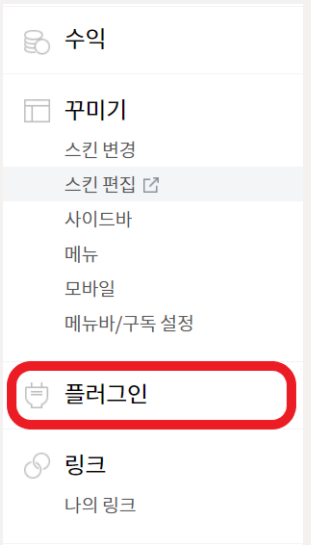
1. 티스토리 블로그관리 설정화면에서 좌측의 카테고리 중 [플러그인] 을 선택한 후, 여러가지 플러그인 중 <구글 애널리틱스>를 클릭합니다. 그리고 '설정하러 가기' 링크를 클릭합니다.
 |
 |
 |
2. 구글 애널리틱스 화면에서 측정시작 버튼을 클릭합니다.
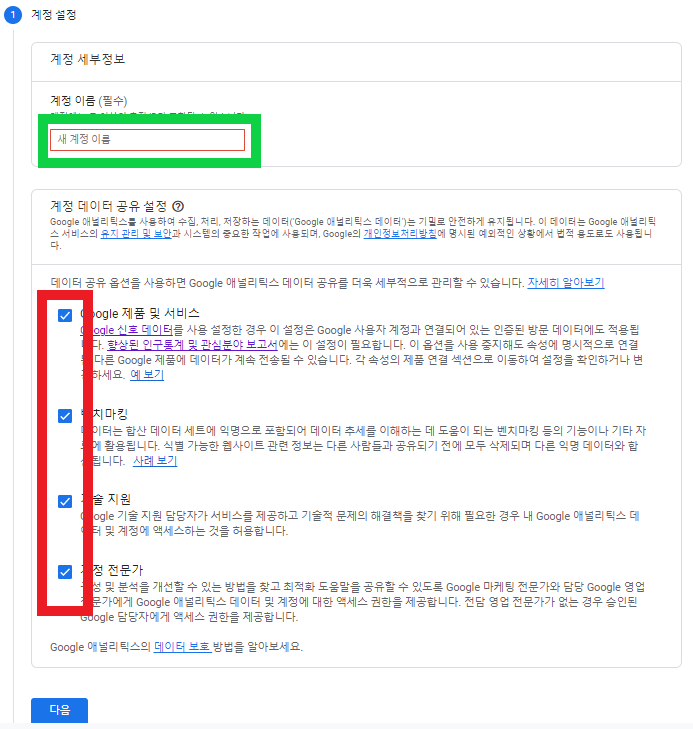
3. 계정 세부정보에서 계정 이름을 입력합니다.
- 간단한 팁을 드리자면, 계정이름을 '티스토리'로 사용하는 것도 하나의 방법입니다. 다음 단계에서 속성이름을 입력해야 하는데, 계정이름과 속성이름을 동일하게 사용할 수 도 있지만 추후에 또 다른 블로그를 개설할 계획이 있다면 '계정 이름'과 '속성 이름'을 구분하는 것이 관리하기 편합니다.
애널리틱스 계정은 최대 100개까지 가질 수 있고, 한 개의 계정마다 최대 100개의 속성을 포함할 수 있습니다. 그러므로 '계정 이름'에는 <티스토리>와 같은 플랫폼 이름을 사용하고, 다음 단계에 나오는 '속성 이름'에는 자신이 운영하는 블로그명을 사용하는 것을 추천드립니다.
4. 계정 데이터 공유설정 항목을 체크합니다. (계정 데이터 공유설정 항목은 선택 사항 입니다.)
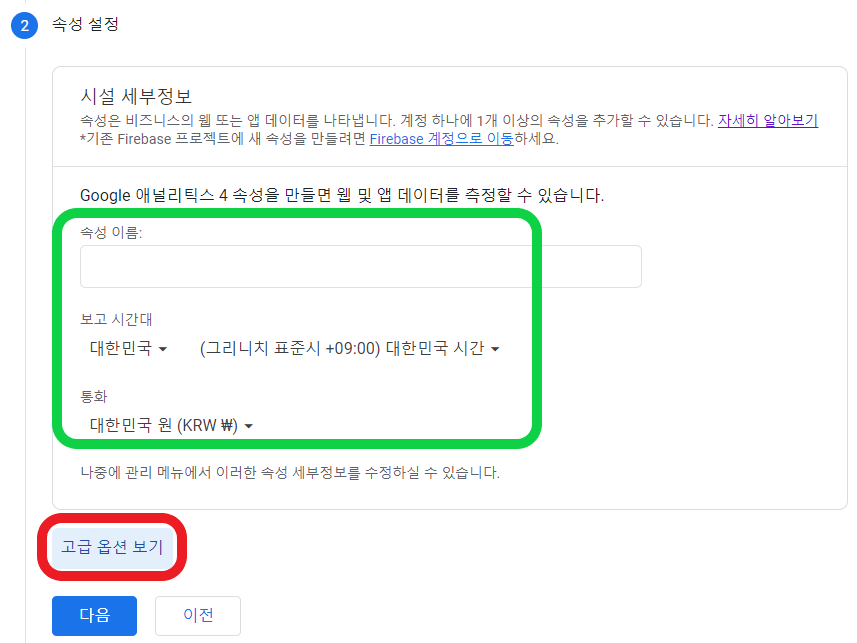
5. 속성 설정 단계에서 속성 이름을 입력한 후, 보고 시간대와 통화를 대한민국으로 선택합니다. 그리고 고급 옵션 보기를 클릭합니다.
6. 유니버설 애널리틱스 속성 만들기 를 활성화하고, 웹사이트 URL에 자신의 블로그 주소를 입력합니다. 다음 버튼을 클릭합니다.

7. 비즈니스 정보 단계에서 업종과 비즈니스 규모, 구글 애널리틱스 사용계획을 자신의 상황에 맞게 선택하고 만들기 버튼을 클릭합니다. Google 애널리틱스 서비스 약관 계약 창이 뜨면 국가 또는 지역을 선택하고 약관에도 동의합니다.
8. 웹 스트림 세부정보 화면이 나오면 측정 ID 항목에 복사하기 버튼을 클릭합니다.
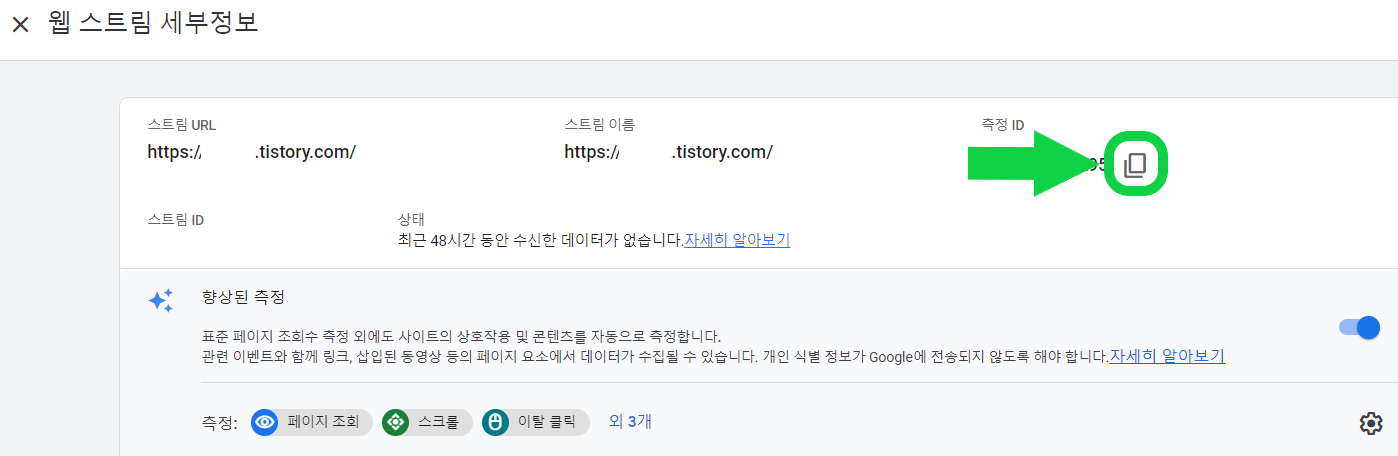
9. 이제 티스토리 블로그관리 화면으로 돌아가서 복사한 측정ID 를 붙여넣기 하고 적용을 클릭하면 구글 애널리틱스 연동이 완료됩니다.

구글 애널리틱스(Google Analytics)를 연동하면 내 블로그에 방문자 수가 몇 명이고, 어떤 경로(검색엔진 or 웹사이트)를 통해 유입되었으며, 어떤 글을 읽고 어디서 이탈했는지 등 상세한 분석이 가능합니다.
지금까지 티스토리에 구글 애널리틱스를 연동하는 방법을 알아보았습니다.
https://inpsyt.tistory.com/9?category=974279
구글에 내 글을 검색되게 하고 싶다면? 티스토리 구글 검색 노출방법 / 티스토리 플러그인 구글
티스토리에 쓴 나의 글을 구글에 검색(노출)되게 하고 싶다면, 구글서치콘솔(Google Search Console)에 등록해야 합니다. 다음의 과정을 따라해주세요. 1. 티스토리 화면 우측 상단의 프로필 탭을 클릭
inpsyt.tistory.com
https://inpsyt.tistory.com/7?category=974279
티스토리(TISTORY) 마우스 우클릭 복사 금지 설정 방법(불펌방지)/저자권 표시/CCL 표시
티스토리(TISTORY) 마우스 우클릭 복사금지 설정 방법(불펌방지)/저자권 표시/CCL 표시 티스토리에서 내 글의 저작권을 지키려면 마우스 오른쪽 클릭방지 설정을 해주어야 합니다. 다음의 과정을
inpsyt.tistory.com
'정보' 카테고리의 다른 글
| 한컴오피스(한글문서) 배경색 변경하는 방법 (2) | 2023.11.26 |
|---|---|
| '휴대폰 기본요금 인하, 요금할인 25%' 카톡, 진짜일까? (0) | 2022.02.08 |
| <windows defender 방화벽이 UniCRSLocalServer 차단> 액세스 허용해도 되는 걸까? 악성코드나 해킹프로그램은 아닌가? (0) | 2022.01.03 |
| 구글에 내 글을 검색되게 하고 싶다면? 티스토리 구글 검색 노출방법 / 티스토리 플러그인 구글 서치콘솔 설정 방법 (0) | 2021.12.11 |
| 티스토리(TISTORY) 마우스 우클릭 복사 금지 설정 방법(불펌방지)/저자권 표시/CCL 표시 (0) | 2021.12.05 |